Domain alterkerl.de kaufen?
Wir ziehen mit dem Projekt
alterkerl.de um.
Sind Sie am Kauf der Domain
alterkerl.de interessiert?
domain@kv-gmbh.de · 0541-91531010
Domain alterkerl.de kaufen?
Wie geht das mit dem Barcode Scanner?
Der Barcode-Scanner funktioniert, indem er einen Laserstrahl auf den Barcode richtet und die reflektierten Lichtmuster analysiert. Diese Muster werden dann in Zahlen oder Buchstaben umgewandelt, die die Produktinformationen darstellen. Der Scanner sendet diese Daten an ein Computersystem, das die Informationen verarbeitet und das Produkt identifiziert. Auf diese Weise können Verkäufer schnell und genau den Preis und andere relevante Informationen über das Produkt abrufen. Hast du schon einmal einen Barcode-Scanner benutzt? **
Was ist das Problem mit dem Scanner?
Es gibt verschiedene mögliche Probleme mit einem Scanner. Es könnte sein, dass der Scanner nicht erkannt wird oder dass die Treiber nicht korrekt installiert sind. Es könnte auch sein, dass der Scanner nicht ordnungsgemäß funktioniert, zum Beispiel indem er keine klaren Scans liefert oder dass er Papierstaus verursacht. **
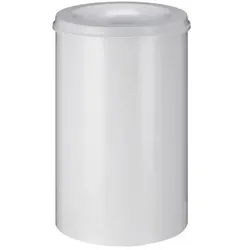

Ähnliche Suchbegriffe für Papierkorb-Scanner
Top-Angebote
Produkte zum Begriff Papierkorb-Scanner:
-
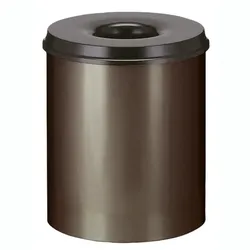
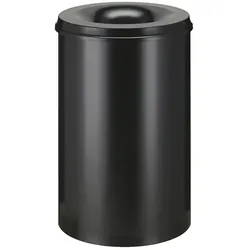
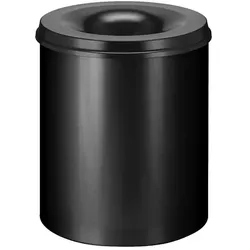
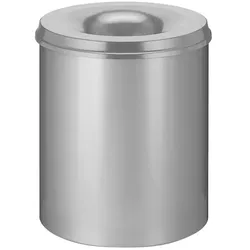
Papierkorb (feuersicher) 80 L Braun, Schwarz selbstlöschender Papierkorb mit DeckelRunder Papierkorb aus Metall, aus einer Farbe oder mit schwarzem Deckel. Wenn nicht -sofort lieferbar- ist die Lieferzeit 5-10 Tage. RESTPOSTEN! Abverkauf nur solange der Vorrat reicht!70,71 €*Versand: 7,52 €Sichere Weiterleitung zum Anbieter

-
Wie verbinde ich meinen Scanner mit dem PC?
Um deinen Scanner mit dem PC zu verbinden, benötigst du zunächst das passende Kabel, das in der Regel ein USB-Kabel ist. Schließe das eine Ende des Kabels an den Scanner und das andere Ende an einen freien USB-Port deines PCs an. Stelle sicher, dass der Scanner eingeschaltet ist und installiere gegebenenfalls die Treiber und die entsprechende Software auf deinem PC. Öffne dann die Scan-Software auf deinem Computer und wähle den Scanner aus der Liste der verfügbaren Geräte aus. Nun sollte dein Scanner erfolgreich mit dem PC verbunden sein und einsatzbereit sein. **
-
Wie verbinde ich den Scanner mit dem PC?
Um den Scanner mit dem PC zu verbinden, benötigen Sie in der Regel ein USB-Kabel. Schließen Sie das eine Ende des Kabels an den Scanner und das andere Ende an einen freien USB-Port Ihres Computers an. Stellen Sie sicher, dass der Scanner eingeschaltet ist und installieren Sie gegebenenfalls die erforderliche Software auf Ihrem PC. Öffnen Sie dann die Scanner-Software auf Ihrem Computer und folgen Sie den Anweisungen, um den Scanner mit Ihrem PC zu verbinden und zu verwenden. **
-
Wie verbinde ich den Scanner mit dem Laptop?
Um den Scanner mit dem Laptop zu verbinden, benötigst du zunächst das passende USB-Kabel, das normalerweise mit dem Scanner mitgeliefert wird. Schließe das eine Ende des Kabels an den Scanner an und das andere Ende an einen freien USB-Port deines Laptops. Stelle sicher, dass der Scanner eingeschaltet ist und installiere gegebenenfalls die erforderliche Software auf deinem Laptop, um den Scanner zu erkennen. Öffne dann die Scanner-Software auf deinem Laptop und folge den Anweisungen, um den Scanner zu konfigurieren und zu verwenden. **
-
Wie lösche ich Mails aus dem Papierkorb?
Um E-Mails aus dem Papierkorb zu löschen, musst du zunächst in deinen E-Mail-Account einloggen. Gehe dann zum Papierkorb-Ordner, in dem sich die gelöschten E-Mails befinden. Markiere die E-Mails, die du endgültig löschen möchtest, und suche nach einer Option wie "Löschen" oder "Endgültig löschen". Klicke auf diese Option, um die ausgewählten E-Mails dauerhaft zu entfernen. Vergiss nicht, den Papierkorb nach dem Löschen regelmäßig zu leeren, um Speicherplatz freizugeben. **

Wo ist der Papierkorb auf dem IPad?
Auf dem iPad gibt es keinen physischen Papierkorb wie auf einem Computer. Stattdessen werden gelöschte Dateien im Papierkorb des iCloud Drive oder in der App "Dateien" gespeichert. Um den Papierkorb auf dem iPad zu finden, öffnen Sie die App "Dateien" und navigieren Sie zu "Zuletzt gelöscht". Dort können Sie gelöschte Dateien wiederherstellen oder endgültig löschen. Alternativ können Sie auch in den Einstellungen unter "iCloud" den Papierkorb aufrufen und gelöschte Dateien wiederherstellen. **
Wie hole ich etwas aus dem Papierkorb?
Um etwas aus dem Papierkorb wiederherzustellen, musst du zuerst den Papierkorb auf deinem Computer öffnen. Dies kannst du in der Regel über das Desktop-Symbol oder über den Datei-Explorer machen. Suche dann nach der Datei oder dem Ordner, den du wiederherstellen möchtest. Klicke mit der rechten Maustaste darauf und wähle die Option "Wiederherstellen" aus. Die Datei oder der Ordner wird dann an seinen ursprünglichen Speicherort zurückversetzt. Beachte jedoch, dass gelöschte Dateien im Papierkorb nur begrenzt gespeichert werden und nach einer gewissen Zeit endgültig gelöscht werden können. **
Top-Angebote
Produkte zum Begriff Papierkorb-Scanner:
-
Aus dem Papierkorb der WeltgeschichteAus dem Papierkorb der Weltgeschichte , In diesem Buch finden sich Briefe von Franz Kafka an Sigmund Freud, Roland Emmerich an Wolfgang Rademann, Hedwig Courths-Mahler an Bertolt Brecht, Elvis an seine erste Liebe, Tim Mälzer an McDonald's ebenso wie die Tanzkarte von Leni Riefenstahl, Fragmente des Bühnenstücks 'Mein Kampf', geschrieben von Adolf Hitler, oder die Anzeige gegen Hermann Hesse wegen Erregung öffentlichen Ärgernisses durch Nacktwandern. Bei den neuentdeckten Schriftstücken handelt es sich unter anderem um eine Notiz von Angela Merkel an ihren Mann Joachim Sauer, um ein Spiel von Sahra Wagenknecht sowie das Faksimile einer Einweisung in die Psychiatrie eines prominenten Deutschen. , Sonstige > Kraftstoffversorgung , Erscheinungsjahr: 202011, Produktform: Leinen, Redaktion: Aachen, Aaron, Seitenzahl/Blattzahl: 136, Abbildungen: durchgehend farbig, mit Tiefprägung, Keyword: Parodie; Satire; berühmte Persönlichkeiten, Fachschema: Brief~Korrespondenz / Brief~Geschichte / Weltgeschichte~Universalgeschichte~Weltgeschichte, Fachkategorie: Tagebücher, Briefe, Notizbücher~Geschichte allgemein und Weltgeschichte, Thema: Entdecken, Warengruppe: HC/Geschichte/Sonstiges, Fachkategorie: Sozial- und Kulturgeschichte, Thema: Verstehen, Text Sprache: ger, UNSPSC: 49019900, Warenverzeichnis für die Außenhandelsstatistik: 49019900, Verlag: Jacoby & Stuart, Verlag: Jacoby & Stuart, Verlag: Verlagshaus Jacoby & Stuart GmbH, Länge: 304, Breite: 213, Höhe: 22, Gewicht: 870, Produktform: Gebunden, Genre: Geisteswissenschaften/Kunst/Musik, Genre: Geisteswissenschaften/Kunst/Musik, Vorgänger EAN: 9783946593973, Herkunftsland: LETTLAND (LV), Katalog: deutschsprachige Titel, Katalog: Gesamtkatalog, Katalog: Lagerartikel, Book on Demand, ausgew. Medienartikel, Relevanz: 0008, Tendenz: +1, Unterkatalog: AK, Unterkatalog: Bücher, Unterkatalog: Hardcover, Unterkatalog: Lagerartikel,26,00 €*Versand: 0,00 €Sichere Weiterleitung zum Anbieter
-
Papierkorb (feuersicher) 80 L Braun, Schwarz selbstlöschender Papierkorb mit DeckelRunder Papierkorb aus Metall, aus einer Farbe oder mit schwarzem Deckel. Wenn nicht -sofort lieferbar- ist die Lieferzeit 5-10 Tage. RESTPOSTEN! Abverkauf nur solange der Vorrat reicht!70,71 €*Versand: 7,52 €Sichere Weiterleitung zum Anbieter
-
Wie geht das mit dem Barcode Scanner?
Der Barcode-Scanner funktioniert, indem er einen Laserstrahl auf den Barcode richtet und die reflektierten Lichtmuster analysiert. Diese Muster werden dann in Zahlen oder Buchstaben umgewandelt, die die Produktinformationen darstellen. Der Scanner sendet diese Daten an ein Computersystem, das die Informationen verarbeitet und das Produkt identifiziert. Auf diese Weise können Verkäufer schnell und genau den Preis und andere relevante Informationen über das Produkt abrufen. Hast du schon einmal einen Barcode-Scanner benutzt? **
-
Was ist das Problem mit dem Scanner?
Es gibt verschiedene mögliche Probleme mit einem Scanner. Es könnte sein, dass der Scanner nicht erkannt wird oder dass die Treiber nicht korrekt installiert sind. Es könnte auch sein, dass der Scanner nicht ordnungsgemäß funktioniert, zum Beispiel indem er keine klaren Scans liefert oder dass er Papierstaus verursacht. **
-
Wie verbinde ich meinen Scanner mit dem PC?
Um deinen Scanner mit dem PC zu verbinden, benötigst du zunächst das passende Kabel, das in der Regel ein USB-Kabel ist. Schließe das eine Ende des Kabels an den Scanner und das andere Ende an einen freien USB-Port deines PCs an. Stelle sicher, dass der Scanner eingeschaltet ist und installiere gegebenenfalls die Treiber und die entsprechende Software auf deinem PC. Öffne dann die Scan-Software auf deinem Computer und wähle den Scanner aus der Liste der verfügbaren Geräte aus. Nun sollte dein Scanner erfolgreich mit dem PC verbunden sein und einsatzbereit sein. **
-
Wie verbinde ich den Scanner mit dem PC?
Um den Scanner mit dem PC zu verbinden, benötigen Sie in der Regel ein USB-Kabel. Schließen Sie das eine Ende des Kabels an den Scanner und das andere Ende an einen freien USB-Port Ihres Computers an. Stellen Sie sicher, dass der Scanner eingeschaltet ist und installieren Sie gegebenenfalls die erforderliche Software auf Ihrem PC. Öffnen Sie dann die Scanner-Software auf Ihrem Computer und folgen Sie den Anweisungen, um den Scanner mit Ihrem PC zu verbinden und zu verwenden. **
Ähnliche Suchbegriffe für Papierkorb-Scanner
-
Wie verbinde ich den Scanner mit dem Laptop?
Um den Scanner mit dem Laptop zu verbinden, benötigst du zunächst das passende USB-Kabel, das normalerweise mit dem Scanner mitgeliefert wird. Schließe das eine Ende des Kabels an den Scanner an und das andere Ende an einen freien USB-Port deines Laptops. Stelle sicher, dass der Scanner eingeschaltet ist und installiere gegebenenfalls die erforderliche Software auf deinem Laptop, um den Scanner zu erkennen. Öffne dann die Scanner-Software auf deinem Laptop und folge den Anweisungen, um den Scanner zu konfigurieren und zu verwenden. **
-
Wie lösche ich Mails aus dem Papierkorb?
Um E-Mails aus dem Papierkorb zu löschen, musst du zunächst in deinen E-Mail-Account einloggen. Gehe dann zum Papierkorb-Ordner, in dem sich die gelöschten E-Mails befinden. Markiere die E-Mails, die du endgültig löschen möchtest, und suche nach einer Option wie "Löschen" oder "Endgültig löschen". Klicke auf diese Option, um die ausgewählten E-Mails dauerhaft zu entfernen. Vergiss nicht, den Papierkorb nach dem Löschen regelmäßig zu leeren, um Speicherplatz freizugeben. **
-
Wo ist der Papierkorb auf dem IPad?
Auf dem iPad gibt es keinen physischen Papierkorb wie auf einem Computer. Stattdessen werden gelöschte Dateien im Papierkorb des iCloud Drive oder in der App "Dateien" gespeichert. Um den Papierkorb auf dem iPad zu finden, öffnen Sie die App "Dateien" und navigieren Sie zu "Zuletzt gelöscht". Dort können Sie gelöschte Dateien wiederherstellen oder endgültig löschen. Alternativ können Sie auch in den Einstellungen unter "iCloud" den Papierkorb aufrufen und gelöschte Dateien wiederherstellen. **
-
Wie hole ich etwas aus dem Papierkorb?
Um etwas aus dem Papierkorb wiederherzustellen, musst du zuerst den Papierkorb auf deinem Computer öffnen. Dies kannst du in der Regel über das Desktop-Symbol oder über den Datei-Explorer machen. Suche dann nach der Datei oder dem Ordner, den du wiederherstellen möchtest. Klicke mit der rechten Maustaste darauf und wähle die Option "Wiederherstellen" aus. Die Datei oder der Ordner wird dann an seinen ursprünglichen Speicherort zurückversetzt. Beachte jedoch, dass gelöschte Dateien im Papierkorb nur begrenzt gespeichert werden und nach einer gewissen Zeit endgültig gelöscht werden können. **
* Alle Preise verstehen sich inklusive der gesetzlichen Mehrwertsteuer und ggf. zuzüglich Versandkosten. Die Angebotsinformationen basieren auf den Angaben des jeweiligen Shops und werden über automatisierte Prozesse aktualisiert. Eine Aktualisierung in Echtzeit findet nicht statt, so dass es im Einzelfall zu Abweichungen kommen kann. ** Hinweis: Teile dieses Inhalts wurden von KI erstellt.